
- Что такое TradingView?
- Что это и зачем
- Почему я должен использовать TradingView?
- Возможности и преимущества TradingView
- Можно ли обойтись без TradingView современному трейдеру
- TradingView на Binance
- Сколько стоит использование TradingView?
- Обзор интерфейса
- Подойдет ли вам платформа TradingView?
- Вы торгуете опционы
- У вас небольшой депозит
- Вы скальпер
- Интерфейс TradingView
- Панель инструментов 1
- Панель инструментов 2
- Панель инструментов 3
- Панель инструментов 4
- Область графиков
- Основные функции
- Идеи
- Алерты
- Таймфреймы и масштаб
- Логарифмический масштаб или линейный
- Фибоначи
- Объёмы
- Магнитные линии тренда
- Расчёт длинной и короткой позиции
- Графики для любых рынков
- 12 типов графиков
- До 8 графиков в одной вкладке
- Симулятор рынка
- Спреды
- Настраиваемые интервалы графиков
- Осциллятор объёма
- Как использовать
- Как включить
- Личный кабинет TradingView
- Регистрация
- Настройка 2FA
- Интерфейс
- Индикаторы объема TradingView, а также другие разделы и функции платформы
- Дополнительные возможности платформы
- Заключение
Что такое TradingView?
Позиционируя себя как своего рода универсальную торговую платформу, TradingView сочетает в себе графики в реальном времени, технические индикаторы, кроссплатформенные предупреждения и социальную сеть; все они доступны через веб-интерфейс, специальное настольное приложение или приложения для мобильных устройств и планшетов. Он использует эти и многие другие функции для создания среды, которая должна помочь пользователям принимать глубоко обоснованные торговые и инвестиционные решения.
Социальный аспект интегрирован в графики цен. Когда вы открываете диаграмму для какой-либо конкретной криптовалюты или акции, вы можете увидеть на TradingView ленту новостей, относящуюся к этому активу, и общедоступные чаты, предназначенные для сообщества этого актива.
Большинство инструментов TradingView обладают широкими возможностями настройки — примером может служить Pine Script, собственный удобный язык сценариев платформы, который можно использовать для создания новых технических индикаторов с нуля.
Этот акцент на настраиваемости выходит за рамки индикаторов, поскольку большая часть того, что вы увидите на платформе — от шкалы времени и ценовых предупреждений до цвета свечей на графике — может быть адаптирована к конкретным требованиям обычных трейдеров, опытных профессионалов и всех остальных.
Одним из недостатков здесь является то, что доступный набор функций зависит от уровня вашей подписки. Помимо несколько ограниченной бесплатной версии, TradingView предлагает три типа ежемесячных подписок по цене от 14,95 до 59,95 долларов, каждая из которых дает различные типы преимуществ.
Платформа по-прежнему намного более доступна, чем некоторые из ее конкурентов, такие как терминал Bloomberg, который стоит 24 000 долларов в год, но — что, возможно, парадоксально — этот низкий барьер для входа также может быть недостатком в контексте социальной сети TradingView. Торговые идеи, которыми делятся пользователи на платформе более варьируются от блестящих до ужасных. В основном каждый пользователь сам решает, что есть что.
Что это и зачем
ТрейдингВью – мощная платформа для анализа финансовых рынков, а еще – площадка обмена идеями. Из этой статьи вы узнаете, как использовать, настраивать и анализировать инструменты с помощью TradingView, а также разберетесь, как делать отбор акций и торговать на демо.
Началось все с графиков в 2011 году, а сейчас этот сервис позволяет трейдеру бесплатно и в одном месте:
- отбирать, что торговать (по заданным параметрам);
- проводить технический анализ;
- узнавать макроэкономические новости;
- следить за корпоративными новостями по конкретной компании;
- управлять отобранными списками акций;
- ставить для себя сигналы – «алерты»;
- использовать готовые индикаторы и создавать свои;
- и даже торговать на демо и тестировать стратегии;
Почему я должен использовать TradingView?
Большинство брокеров зарабатывают, когда трейдеры теряют деньги. Это факт. С их точки зрения нет никакого стимула предоставлять трейдерам удобную торговую платформу, которая бы имела самые современные инструменты и обладала бы расширенной функциональностью. Это только бы улучшило торговые показатели трейдеров и привело бы к снижению прибыли брокеров. Конечно, не все брокеры действуют подобным образом, но для многих из них подобная бизнес модель вполне рабочая.
C другой стороны, прибыль компаний, которые создают платформы для построения графиков основана на том, чтобы предоставить трейдерам максимальное количество полезных инструментов для анализа графиков. Чем лучше и удобней будет работа с графиками, тем большее количество пользователей будут пользоваться данной платформой.
Брокеры, которые работают по принципу кухни, сосредоточены на получении прибыли, генерируемой с убытков трейдеров. Онлайн платформы направлены на то, чтобы предоставить трейдерам наилучший опыт построения и использования графиков. Как трейдер, вы, очевидно, хотите зарабатывать деньги. Пользовались бы вы программным обеспечением вашего брокера, если бы знали, что оно мешает вам зарабатывать деньги? Скорее всего, нет.
TradingView поможет вам подняться на следующий уровень торговли, предлагая множество инструментовдля построения графиков и технического анализа. По этим и многим другим причинам, я считаю, что TradingView — это одна из лучших графических платформ, доступных в настоящее время трейдерам.
Возможности и преимущества TradingView
На сегодняшний день сервисы TradingView (ТрейдингВью) признаны лучшей аналитической платформой. Трафик ТradingView предоставляет возможности:
- полноценного технического анализа с максимально возможным набором графических инструментов, технических индикаторов, шаблонов готовых стратегий;
- отбора инструментов по заданным параметрам с помощью скринера;
- отслеживания основных экономических новостей, корпоративных событий и другой важной информации в ленте новостей, календаре макроэкономической статистики и календаре отчетов компаний;
- торговли акциями, срочными контрактами, криптовалютой валютными парами, присоединив к TradingView аккаунт брокера;
- обмена мнениями, инвестиционными идеями в чате, публикации своих инвестиционных идей.
Если говорить о возможностях TradingView в части проведения технического анализа, в качестве альтернативыфорекс-трейдеры используют платформу Метатрейдер, но ТВ имеет множество преимуществ, значительно функциональнее, объем предоставляемой технической и фундаментальной информации оставляет данный ресурс вне конкуренции. Графики ТВ используются многими авторитетными ресурсами такими как zacks.com, investing.com. и многими другими.

Можно ли обойтись без TradingView современному трейдеру
Мое мнение однозначно, нет. Продукта для построения графика и технического анализа лучше, попросту не существует.
Начав использовать TradingView, вы переходите на новый уровень технической аналитик и осмысление ситуации на рынке.
TradingView на Binance
Binance имеет встроенные в интерфейс инструменты TradingView, чтобы пользователи могли одновременно создавать графики и торговать. Инструменты слева – лишь малая часть из всех доступных, при этом они обладают тем же функционалом, что и на сайте TradingView.
Чтобы быстро ознакомиться с интерфейсом, прочтите нашу статью «Как использовать Binance Web TradingView» . 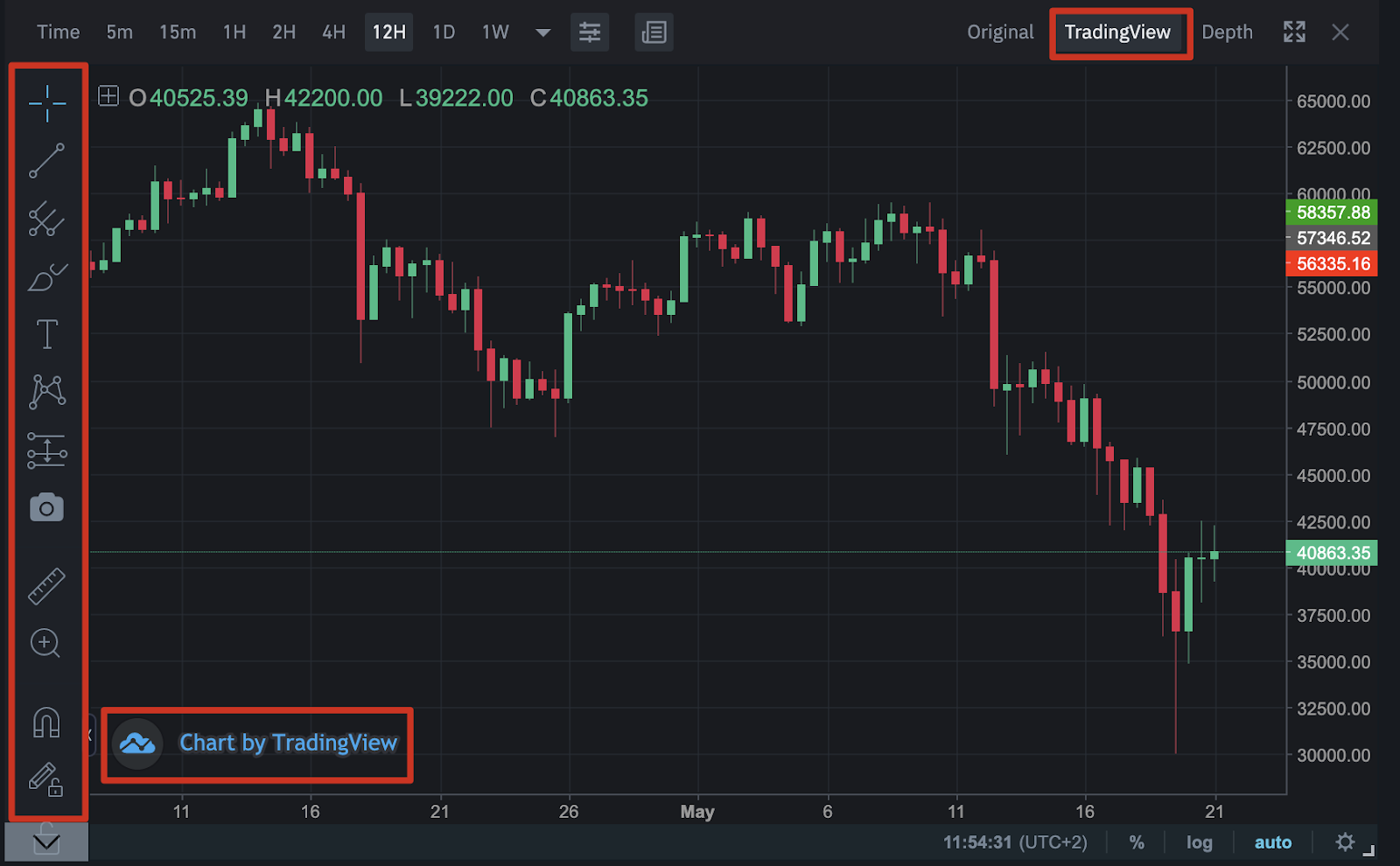
Сколько стоит использование TradingView?
Как мы уже говорили, TradingView – инструмент, бесплатный для каждого.Однако существуют и премиальные подписки, которые увеличивают количество индикаторов и графиков, одновременно доступных для просмотра. Начинающим пользователям подойдет бесплатный аккаунт с одним графиком и тремя индикаторами. Вам также придется мириться с рекламой, но она не будет слишком навязчивой. Ниже вы можете более подробно ознакомиться с различными вариантами подписок:
Обзор интерфейса
Прежде чем мы приступим к изучению интерфейса, вот краткий совет. Вы можете отменить все, что вы сделаете на графике, используя сочетание клавиш CTRL+Z. Вы также можете использовать стрелку отмены на верхней панели инструментов. Поэтому если вы что-то поменяли, вы можете немедленно отменить это.
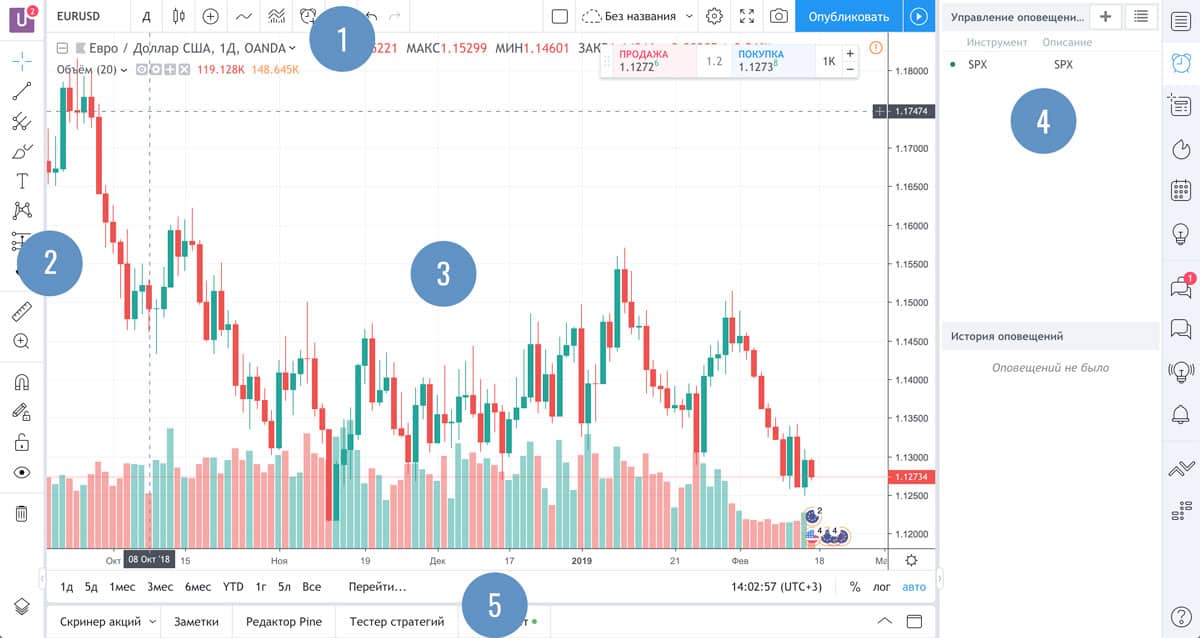
На изображении выше я обозначил основные разделы платформы:
- Это верхняя панель инструментов, где вы сможете найти такие вещи, как таймфреймы, настройка отображения графика, индикаторы, оповещения и т. д.
- Левая сторона станет вашим наиболее часто используемым разделом на TradingView. Здесь размещены все инструменты, которые вы можете разместить на графике.
- Это основная область графика, где вы сможете использовать индикаторы и инструменты рисования.
- Здесь вы можете найти свои торговые иструменты, списки наблюдения, а также некоторые другие удобные функции, такие как оповещения, экономический календарь и социальные возможности.
- Нижняя панель инструментов в основном используется для заметок и тестирования.
Подойдет ли вам платформа TradingView?
TradingView не подойдет для вас, если:
- Вы торгуете опционы.
- У вас небольшой депозит.
- Вы скальпер.
Вы торгуете опционы
Платформа TradingView не предназначена для трейдеров, торгующего опционы, потому что она не предоставляет инструментов для анализа опционов.
У вас небольшой депозит
Если размер вашего депозита меньше 1000 долларов, подписка на TradingView для вас точно не имеет смысла. Годовая подписка на данный момент обойдется в 155 долларов, что составит 15% от вашего торгового счета в 1000 долларов.
Это означает, что вы должны зарабатывать хотя бы 15% в год, чтобы компенсировать это вложение. Поэтому лучше используйте бесплатную версию платформы или оставайтесь на MetaTrader.
Вы скальпер
Для скальпера важна скорость, потому что вам придется принимать торговые решения за доли секунды. Однако TradingView не работает настолько быстро в отличие от некоторых других платформ, предназначенных специально для скальперов.
Интерфейс TradingView
Если вы никогда раньше не использовали инструменты для построения графиков, интерфейс TradingView может показаться немного запутанным. Давайте с ним разберемся
Панель инструментов 1
Эта панель инструментов содержит все инструменты построения диаграмм и рисования, которые можно использовать непосредственно в области диаграммы. От простых линий до длинных и коротких позиций – здесь есть что исследовать. Чтобы получить доступ к расширенному выбору, нажмите правой кнопкой мыши на каждый инструмент. Некоторые из них более сложны, чем другие, но стандартный набор содержит достаточно основных инструментов, чтобы начать работу.
Панель инструментов 2
Здесь находятся настройки отображения диаграммы. Вы можете выбирать между свечами, линейными графиками, графиками с областями и т.д. Слева также есть панель поиска, в которой можно изменить отображаемый актив. Еще один инструмент, на который стоит обратить внимание, – кнопка [Индикаторы и стратегии] для вставки заранее готовых шаблонов анализа, таких как скользящая средняя.
Панель инструментов 3
TradingView не предлагает брокерских услуг, но вы можете торговать на сайте, используя вкладку [Торговая панель]. Там вы найдете список партнеров, с которыми можно совершать сделки, если у вас уже есть открытый счет. Кроме того, вы можете тестировать свои стратегии, используя функцию [Тестер стратегий].
Панель инструментов 4
К этому блоку относятся новости и социальные элементы TradingView. Вы можете настроить список трейдеров для наблюдения, отправлять личные сообщения другим пользователям, изучать идеи и трансляции, а также пользоваться доступом к персонализированному календарю. Если вам нужно найти какие-либо данные, списки или информацию, ищите в этом разделе.
Область графиков
Когда вы меняете просматриваемый актив, используете какие-либо инструменты или размещаете индикаторы, они отображаются в основной области диаграммы. Вы можете настроить практически все, что вы видите. Об этом мы поговорим в следующем разделе.
Основные функции
Платные фичи больше интересны внутридневным трейдерам, тем кто много проводит времени за анализом графика. Инвесторам это не очень будет интересно. Ради чего стоит активировать премиум?
Не думайте что я буду говорить только о платной версии сайта, но начну я всё же с неё.
- Любые таймфреймы
- Масштабирование актива при помощи разделение одного окна на несколько окон с разными таймфреймами
- Увеличенное количество и доступ к премиум индикаторам
Сразу переходим на русскую версию сайта и жмякаем кнопку график после чего оказываемся в живых чартах всех активов которые только может предложить сайт.
Что самое важно при изучении новой программы? Это горячие клавиши. С ними любая работа идёт быстрее и их нужно учить везде и всегда. Знание о сочетаниях клавиш можно поставить на один уровень с десятипальцевым набором текста.
| Горизонтальная линия | Alt + H |
| Вертикальная линия | Alt + V |
| Верт + Гор. Линия | Alt + C |
| Добавить индикатор | / |
| Установить оповещение | Alt + A |
| Перейти к дате | Alt + G |
| Создать заметку | Alt + N |
| Перемещение по графику | Alt + Arrow |
Идеи
Этот сайт с элементами социальной сети, кто-то то высказывает свои предположения, а кто-то даёт сигналы с уже с рассчитанным стоп-лоссом. Включается она не так уж и просто, запрятали так, запрятали:
С правой стороны у нас иконки с вкладками, и нам нужно открыть вкладку под названием лента идей. Далее нужно активировать отображение идей на графике, смотрим скрин ниже.
Нужно нажать на лампочку
После этого на графике появится много кружочков, которые являются чужими идеями, жмём на них и читаем чужие мысли о сложившейся ситуации на рынке.
| зеленая | означает идею на рост цены актива |
| красная | идея на нисходящее движение цены |
| желтая | боковое движение (флэт) или какой-нибудь общий совет |
Алерты
Я вижу несколько вариантов использования этого функционала. Первый это когда мы выставляем оповещение при пробитии ценового диапазона при котором можем сказать что тренд стал явным и нужно искать точку входа по тренду.
А второй вариант это когда цена достигает отметки при которой мы можем проинвестировать в актив на долгосрок.
Быстро установить оповещение можно клавишами Alt + A
Таймфреймы и масштаб
Это то ради чего стоит брать премиум подписку. Потому что масштабирование графика при помощи торговых интервалов является продуктивным способом поднять свою эффективность в торговле. Это особенно актуально для классических рынков так как там с этим большие проблемы.
Масштабирование
это горизонтальное разделение монитора на две области с разными таймфреймами одного инструмента, к примеру два графика биткойна с таймфреймами 1 час и 4 часа
Для быстрого изменения таймфрейма достаточно без дополнительного действия напечатать цифру 60 и нажать enter и вы будете переброшены на часовик.
| Минута | 1 | |
| Час | 60 | 1H |
| Четыре часа | 240 | 4H |
| День | 1440 | 1D |
| Неделя | 1W | |
| Месяц | 1M |
В нашем телеграм канале есть ссылочка на сервис который позволяет создавать масштабирование без премиум подписка. Искать под тегом #2chart
Логарифмический масштаб или линейный
Об этом в своей книге писал Болинджер потому что считал что лог. масштаб предпочтителен нежели иной другой. В целом я рекомендую прочитать заметку на википедии, там есть и про отношение логарифмов к жизни человека в целом. Заметка маленькая так что будет не сложно.
Что такое лагорифмический масштаб
Это такой масштаб при котором равное расстояние на любой точке ценовой оси представляет равное процентное изменение, а не равное изменение в пунктах.
Вот что ещё говорил Джон по этому поводу.
Поэтому 90 будет ближе к 91, чем 50 к 51. Прелесть логарифмического шкалирования состоит в том, что оно привлекает взор к правильной оценке соотношения риска и вознаграждения вне зависимости от уровня цены.
Фибоначи
Если кого-то интересуют инструменты основанные на числах Фибоначчи, то они тут тоже есть, просто Фибо сетка и есть даже коробка Ганна. К которой можно применить предположение что если рост рынка это 38% времени то все остальное время это коррекция. Тем самым мы можем узнать примерное окончание коррекции по временной шкале.
Объёмы
Объёмами я конечно тоже пользуюсь, и даже писал отдельную заметку на эту тему, если писать это сюда то получится слишком большой раздел для такой маленького обзора. Все виды объёма которые мы могли бы пожелать:
- Горизонтальный
- Вертикальный
- Осциллятор
Магнитные линии тренда
Иногда оправдано использовать магнит, который находится на левой панели. Благодаря ему, некоторым из нас будет удобно рисовать линии тренда. Я бы даже сказал что рисовать их нужно. Потому что когда мы начинаем рисовать на графике то картина складывается и можно строить прогноз где войти, а где выйти.
Расчёт длинной и короткой позиции
Какой прогноз может быть без расчётов соотношения риска и прибыли? Правильно не какой. И сервис предоставляет удобный функционал для расчёта этого соотношения. Сам этим пользуюсь и вам советую. Этот инструмент нужен для расчёта соотношения риска к прибыли в трейдинге.
Графики для любых рынков
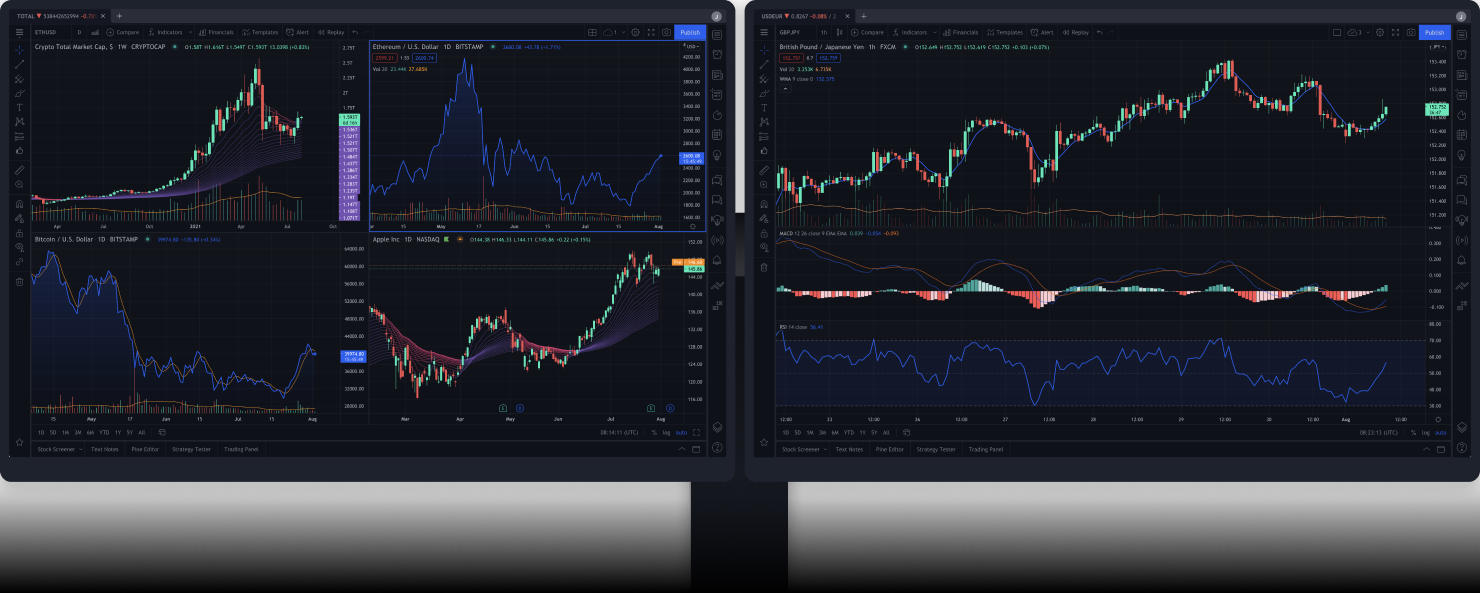
Вы можете просто посмотреть цены акций, а можете проанализировать ценовые модели при помощи сложных скриптов — выбор за вами.
12 типов графиков
Включая Ренко, Каги и Крестики-нолики — настройте их сами
До 8 графиков в одной вкладке
Синхронизируйте инструменты, интервалы и даже объекты рисования
Симулятор рынка
Перематывайте движение рынков и смотрите с разрешением и скоростью, которые сами выберете
Спреды
Создавайте свои уникальные математические формулы
Настраиваемые интервалы графиков
Любой временной интервал, включая секунды и range бары
Осциллятор объёма
Это один из самых первых индикаторов прогнозирования цены, созданный в 1963. И да в отличие от горизонтального объёма этот может прогнозировать цену, ну с некоторыми оговорками.
Как вы уже догадались этот осциллятор показывает баланс покупателей и продавцов. Если свеча закрылась зелёной, то объём прибавляется, а если закрылась красной, то убавляется.
Как использовать
Именно по этому инструменту корректно торговать дивергенцию. Потому что инфляция движет рынком. Если индикатор снижается, а цена вопреки этому идёт вверх, то это плохой знак, не так ли?
Для меня было открытием насколько точно отрабатывают дивергенции индикатора и цены
Но нужно помнить что этот инструмент не используется в одиночку, если вы видите что индикатор стремится вниз, то у самых вершин цены вы должны увидеть подтверждение продажам. Оно может быть в виде свечи которая закрылась с большим вертикальным объёмом, под ценовым уровнем. Что в свою очередь начнёт говорить о том что цена встретила сопротивление в виде продавцов и ожидается откат.
Как включить
Осциллятор так и называется балансовый объём. Жмяк клавишу / и вводим название. Я слышал одно не гласное правило, что осцилляторы на основе объёма красятся в цвет #EC407A. Ну или другие оттенки розового.
Личный кабинет TradingView
Для использования всех функций трейдингвью, на платформе нужно зарегистрироваться. Регистрация и вход в личный кабинет представляет собой стандартный набор действий, которые не вызовут у вас затруднений.
При входе на сайт, по умолчанию, открывается англоязычная версия. Чтобы переключиться на русский язык, на верхней панели справа нажмите на иконку человечка и в выпадающем меню наведите курсор на Language → Русский.
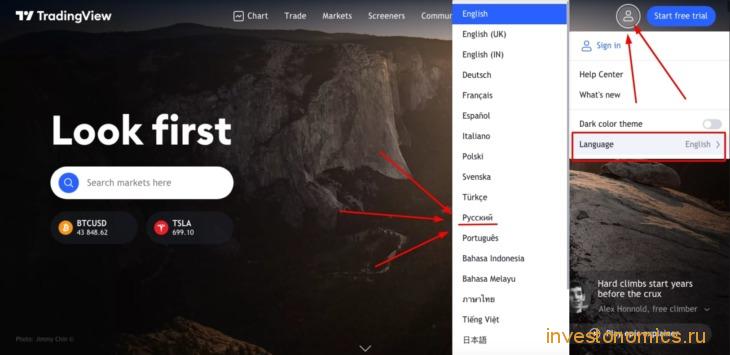
Как переключиться на русский язык
Регистрация
После выбора языка, переходим к регистрации нового аккаунта:
- Снова перейдите в выпадающее меню на панели → Войти;
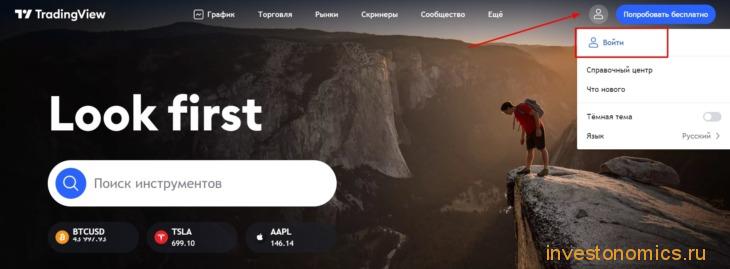
Войдите или зарегистрируйтесь - Если вы уже зарегистрированный пользователь, просто выполните вход в личный кабинет, если нет, то внизу страницы переключитесь на вкладку Регистрация;
Форма для входа
- Выберите способ регистрации → E-mail (также можно использовать аккаунты в соц.сетях или Google);
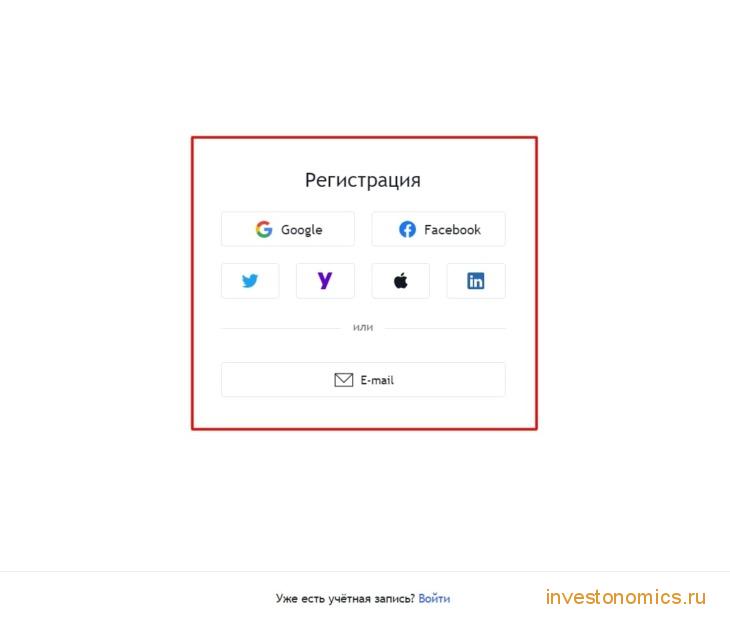
Регистрация на TradingView - Введите имя пользователя, адрес электронной почты и придумайте сложный пароль (можно выбрать пароль, который сгенерирует система) → captcha → Создать учетную запись;
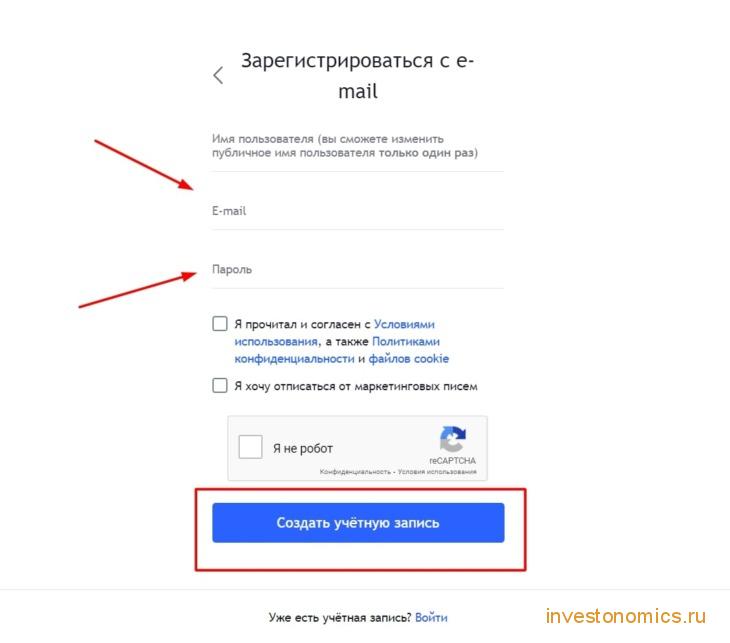
Регистрация с помощью e-mail - Активируйте аккаунт, перейдя по ссылке активации (ссылка придет на введенный электронный адрес).
Теперь можно приступать к работе с TradingView.
Настройка 2FA
Обезопасьте свой аккаунт от злоумышленников – включите в настройках аккаунта двухфакторную аутентификацию.
Двухфакторная аутентификация (или еще ее называют двухэтапной проверкой 2FA) реализована для лучшей защиты как учетных данных пользователя, так и ресурсов, к которым пользователь может получить доступ.
Для настройки 2FA:
- Перейдите в Настройки профиля;
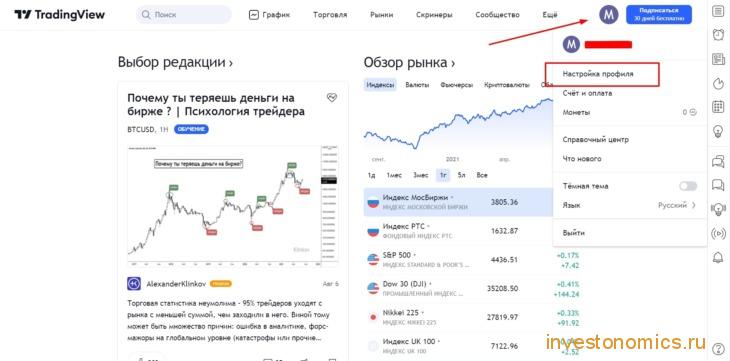
Как перейти в настройки профиля - В разделе Конфиденциальная информация нажмите на 2-я аутентификация;
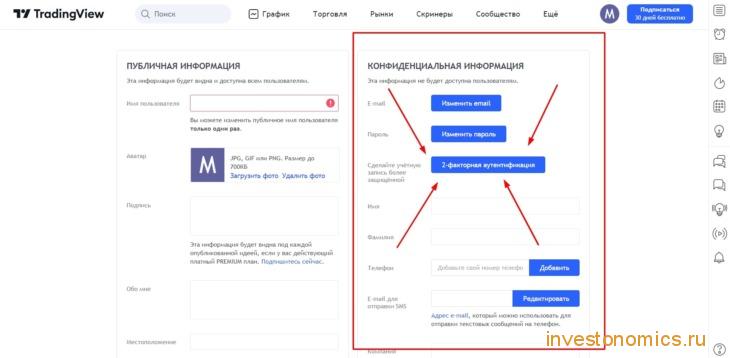
Как включить 2FA - Выберите метод проверки: установить приложение для аутентификации или получать код-подтверждение по СМС.

Выбор метода проверки
Интерфейс
После регистрации и входа в систему стартовая страница TradingView выглядит следующим образом:
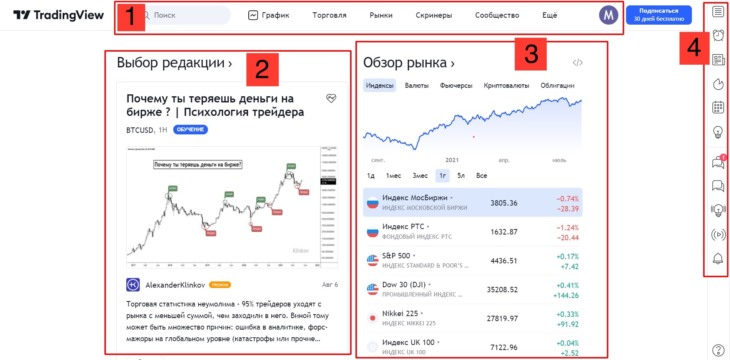
Стартовая страница TradingView
- Основные разделы платформы: График, Торговля, Рынки, Скринеры, Сообщества и вкладка Еще (тут содержится вспомогательная информация), строка поиска и личный кабинет (тут же размещена кнопка подписки на расширенную версию);
- Выбор редакции: подборка идей и публикаций пользователей, то есть доступ к социальной сети трейдингвью (вы можете ставить лайки, комментировать и делиться контентом);
- Обзор рынка: возможность переключаться между вкладками и получать актуальную информацию о тех рыночных активах, которые вас интересуют (индексы, валюты, фьючерсы, криптовалюты, облигации);
- Виджет с набором функций платформы: оповещения, новости, календарь, чаты и т.д.
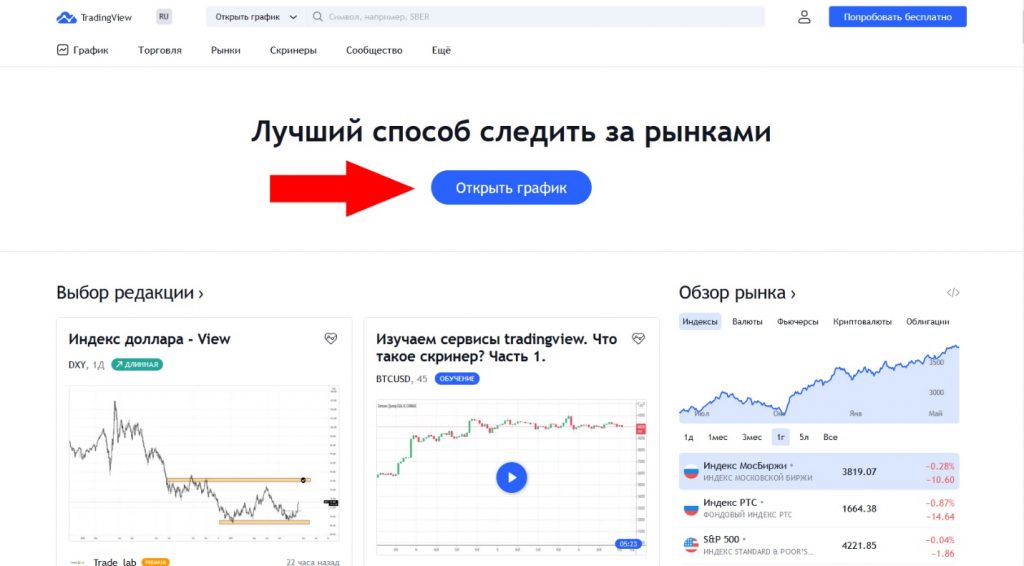
Индикаторы объема TradingView, а также другие разделы и функции платформы
Основные категории и возможности платформы, которые потребуются в работе, содержатся в главном меню сайта. Но начать стоит с поисковой строки. Для более точного поиска она разбита на разделы. Перед вводом поискового слова, выберите один из них нажатием на название.
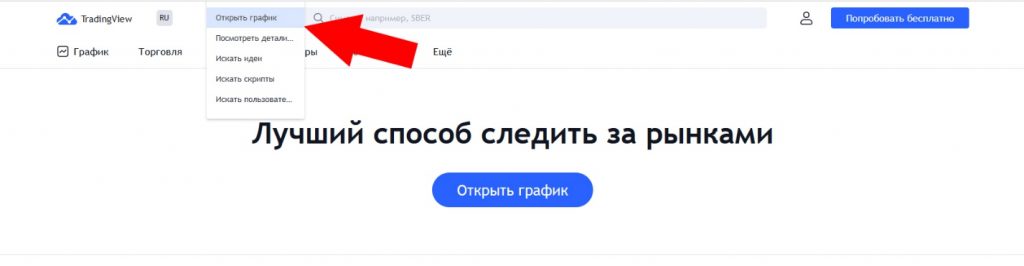
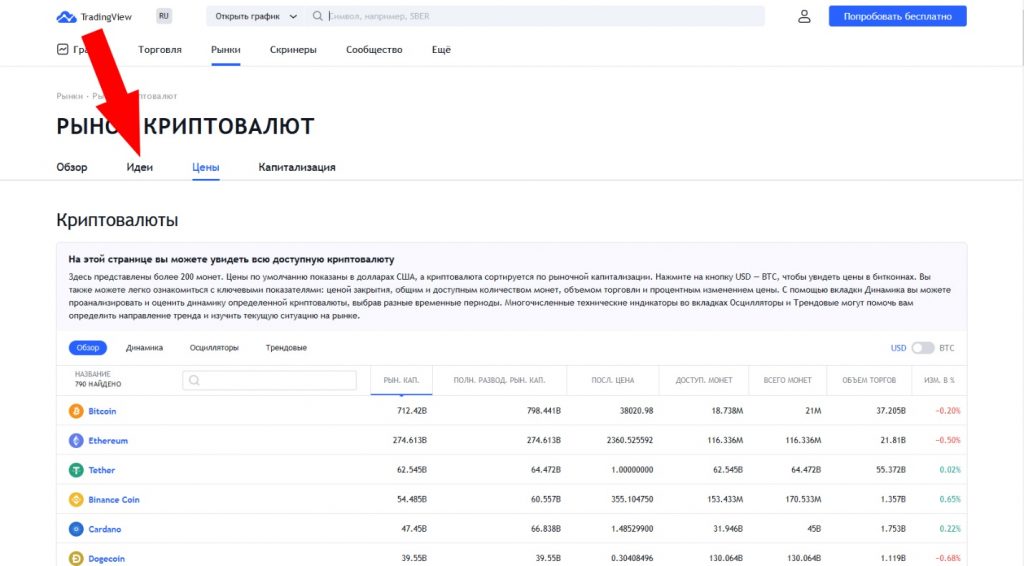
Переходим к основному функционалу. Сначала разберемся, где искать на TradingView объемы. Этот показатель не вынесен в отдельный раздел, он содержится в подразделе меню: Сообщество – Идеи – Индикаторы.

Чтобы посмотреть информацию о количестве торгуемых контрактов или лотов, на открывшейся странице перейдите на вкладку с объемами.

Чтобы посмотреть профиль объема конкретного графика, откройте его и перейдите в раздел «Индикаторы и стратегии».

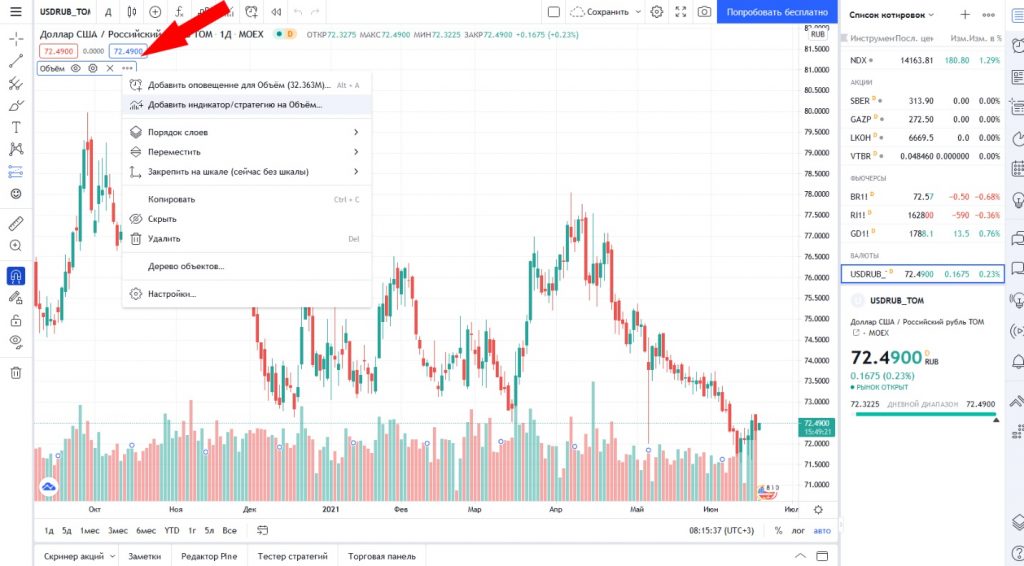
Также на графике вы можете посмотреть горизонтальные объемы TradingView, добавить оповещение или провести иные манипуляции с данным показателем. Достаточно кликнуть на три точки – откроется дополнительное меню объемов.
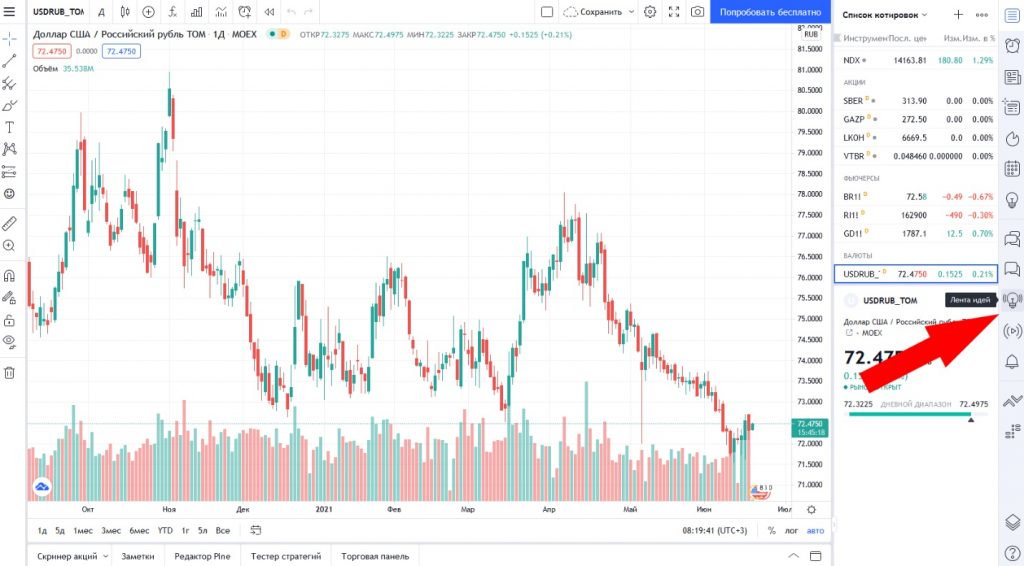
Торговые идеи, прогнозы и стратегии пользователей содержатся на соответствующей странице ресурса.

Чтобы посмотреть ленту идей, когда находитесь в графике – жмите соответствующую кнопку.
Для просмотра сохраненных вами идей надо нажать на иконку выше.
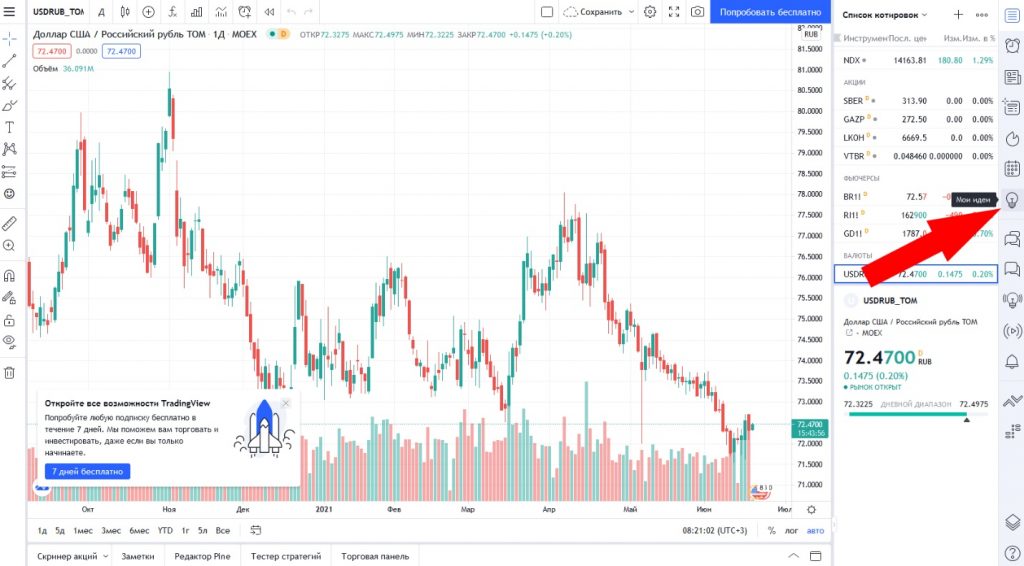
Их можно отфильтровать по классу активов, используемой методологии и другим параметрам. В верхней части страницы с идеями располагаются наиболее популярные из них. На авторов можно подписываться, идеи можно отмечать, как понравившиеся или размещать в социальных сетях.
Чтобы посмотреть на TradingView свечи, необходимо перейти на страницу графика и кликнуть по иконке в верхнем горизонтальном меню.
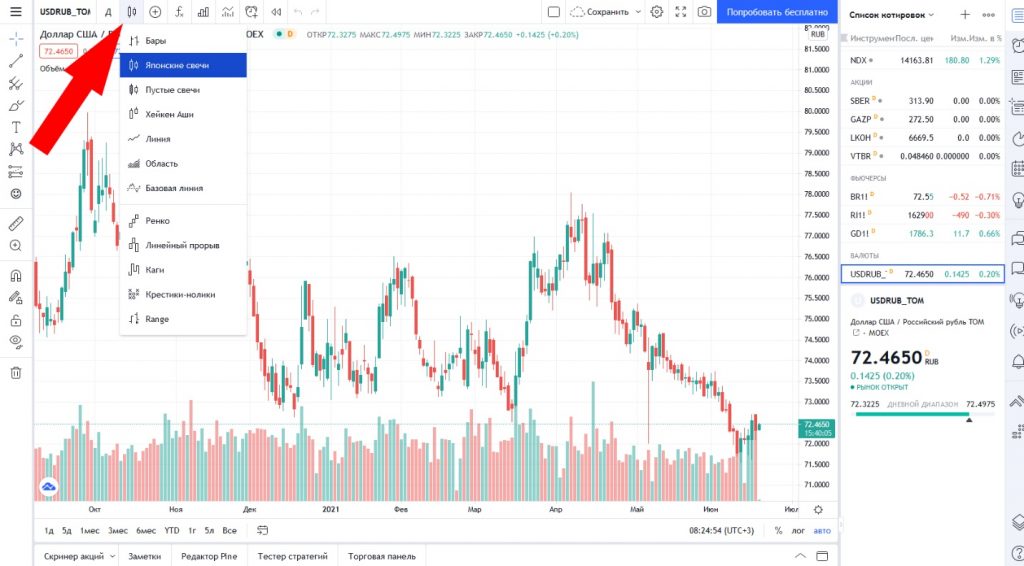
Выберите нужный пункт, и его значения отобразятся на графике.
В категории «Рынки» вам доступны данные в режиме реального времени по всем отслеживаемым сервисом рынкам.
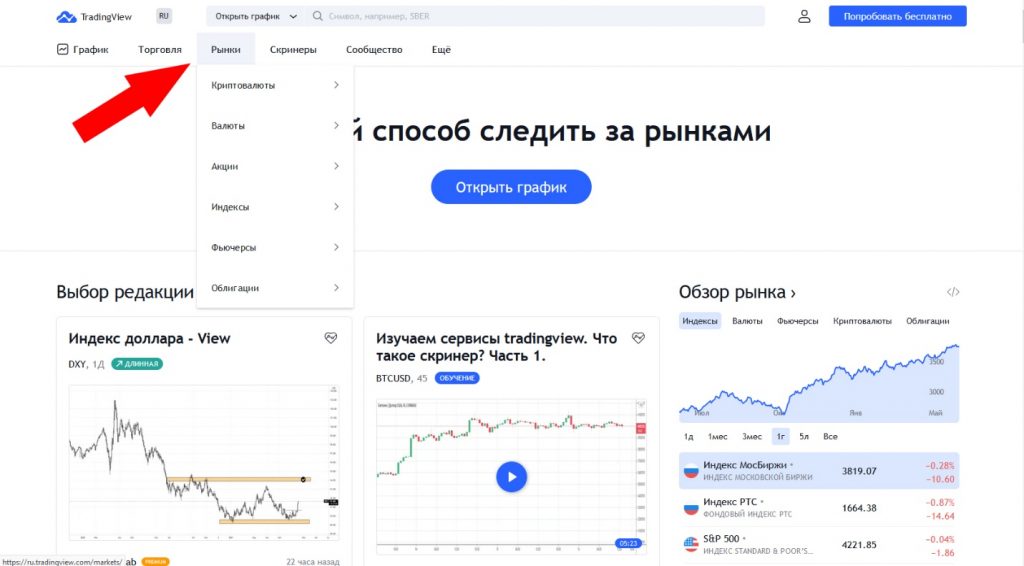
Внутри категории можно переключаться между параметрами конкретного рынка, чтобы увидеть больше информации по нему.
Чтобы посмотреть в TradingView стакан заявок на графике, кликните по иконке, как показано на изображении ниже.
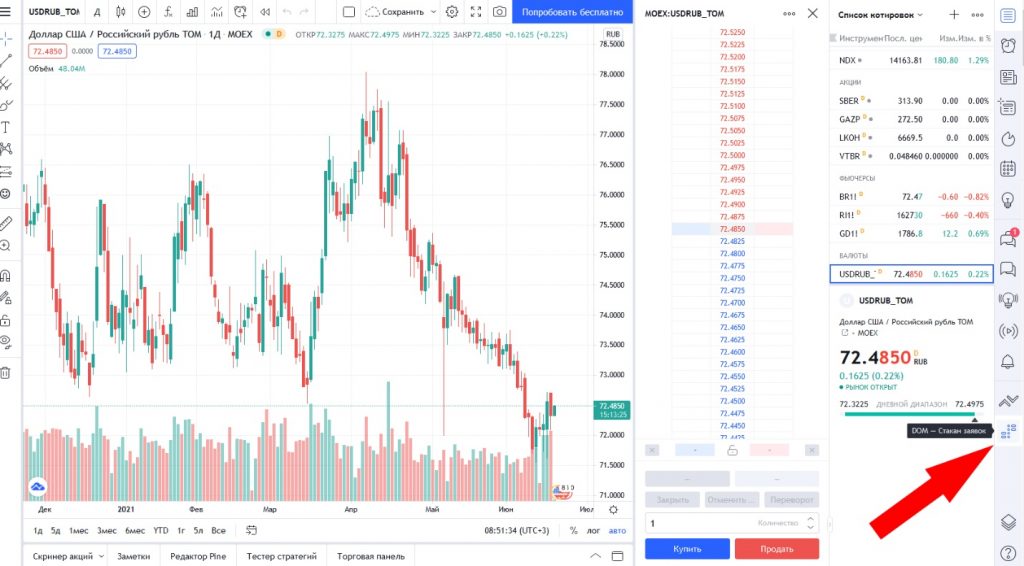
Здесь вы увидите количество открытых заявок на покупку и продажу (покупка – синие заявки, продажа – красные). Этот инструмент помогает понять, в каких точках находится спрос и предложение.
На графике же можно отметить скользящие средние TradingView. Они представляют собой плавную черту, отображающую среднюю стоимость инструмента за конкретный период времени. С их помощью вы сможете оценить импульс или подтвердить тренды. Также они позволяют сгладить «шум» при интерпретации графика. Скользящие средние находятся в основе инструментов технического анализа (MACD или Полосы Боллинджера). Больше информации о них можно найти в справочном центре площадки.
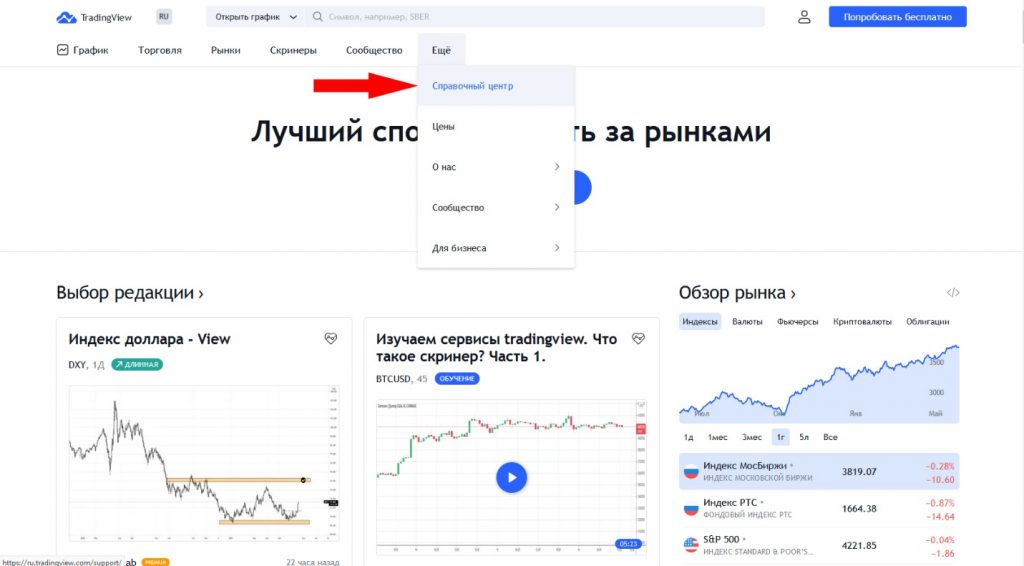
Либо доступная информация содержится в сообществе.
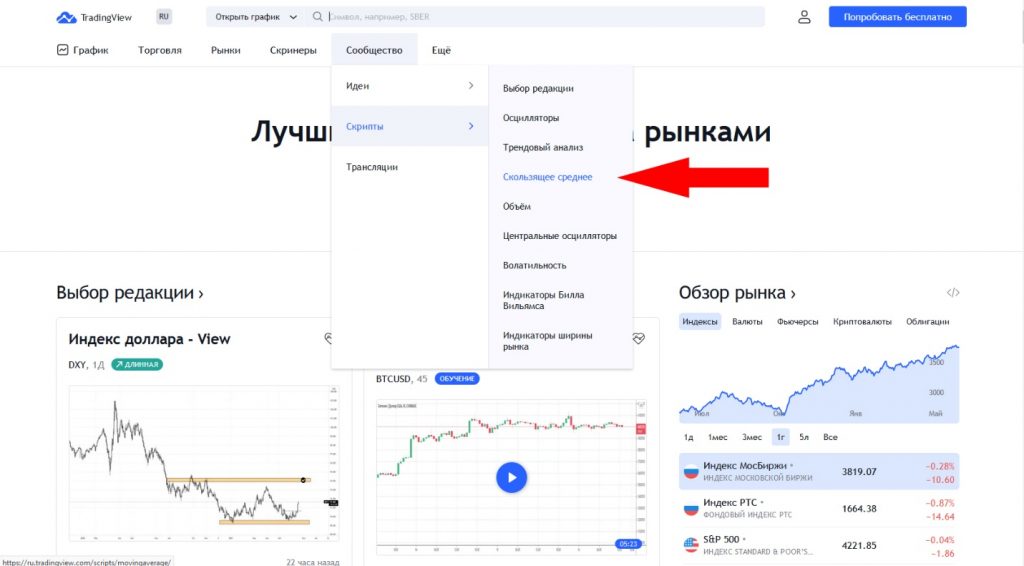
Настроить отображение в TradingView сигналов на графике можно в настройках. Нажмите на изображение шестеренки, чтобы открыть меню.
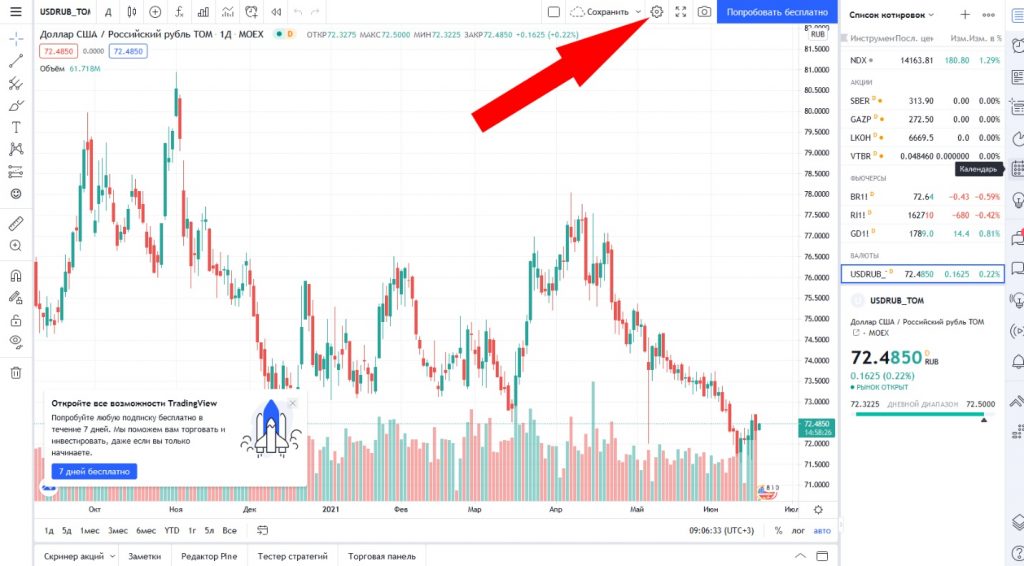
Перейдите в раздел «Торговля» и поставьте галочку в квадратике рядом со строкой «Звуковой сигнал при исполнении заявки». Нажмите «Ок».

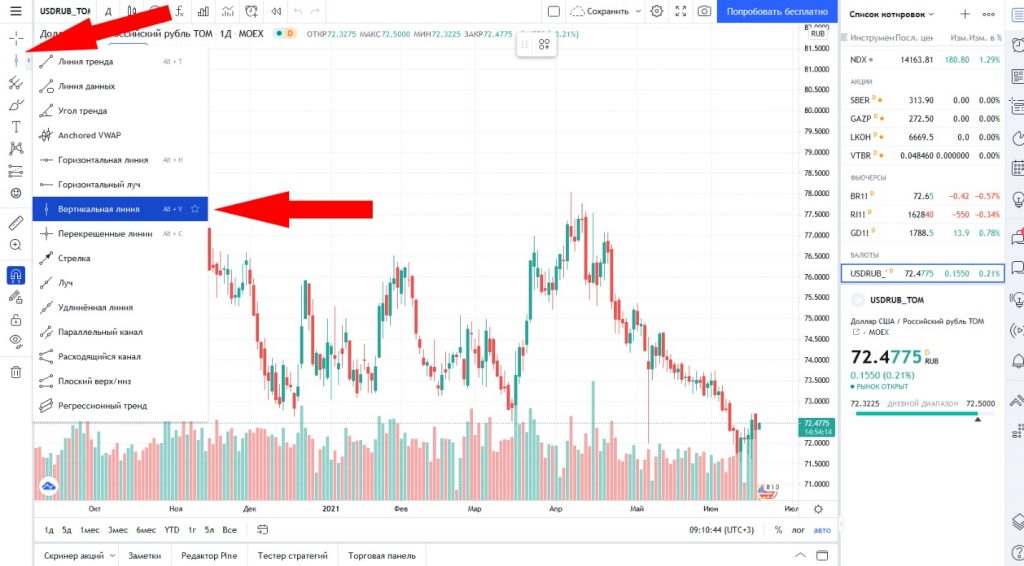
Также меню графика позволяет установить различные линии, включая вертикальную TradingView. Надо только открыть раздел с линиями и кликнуть по выбранному варианту.
Раздел основного меню «Скинеры» содержит информацию о рыночных активах, отсортированных по росту, волатильности или другим параметрам.

В таблице скинера есть цена актива, предельные значения за определенный период, процент изменения стоимости и прочие сведения. ТредингВью предлагает три варианта:
- скинер акций;
- рынка форекс;
- и криптовалют.
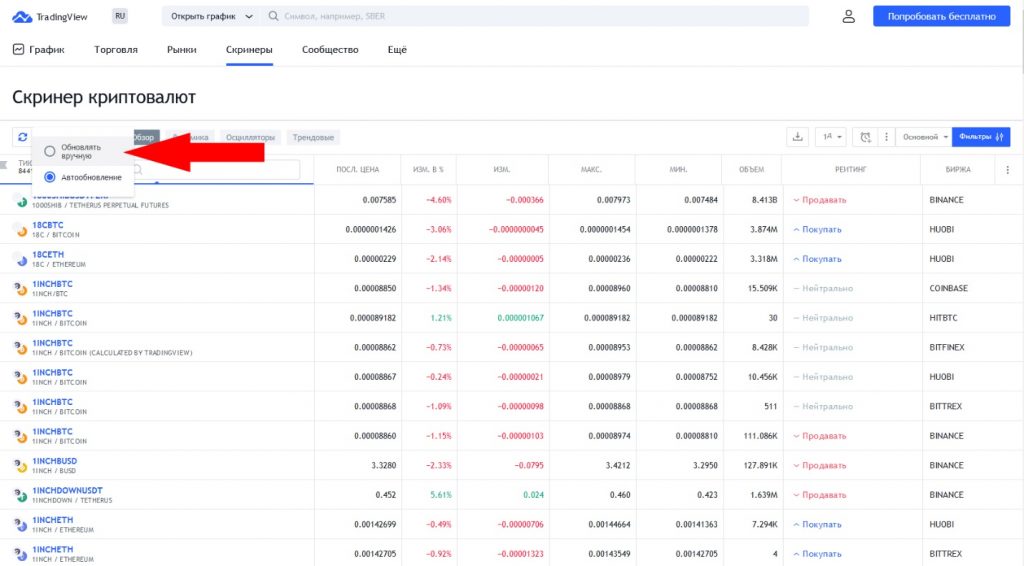
Списки в таблицах каждой категории обновляются автоматически в реальном времени. Но можно включить ручную проверку позиций. Чтобы изменить режим обновления, откройте меню, нажав на три вертикально расположенные точки.
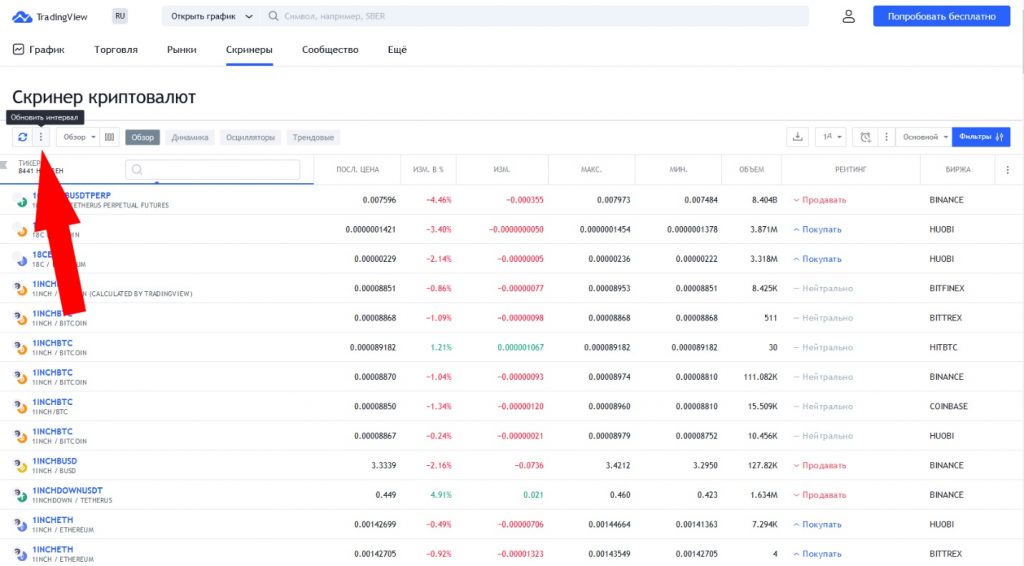
Затем выберите необходимый вариант.
Выше мы рассмотрели основные элементы использования площадки трейдером. Платформа имеет гораздо больше возможностей, каждая из которых будет подробнее разобрана в отдельных публикациях.
Дополнительные возможности платформы
В разделе «Шоу» доступны тематические подборки видео, с лучшими идеями от самых популярных и авторитетных представителей финансовой индустрии.
Воспользовавшись партнерской программой, вы можете зарабатывать на рефералах, а с помощью рекламного раздела продвигать свой бренд, продукт и аналитику на TradingView. У платформы есть мобильное приложение для Android и iOS.
Заключение
Таким образом мы бегло взглянули как примерно используются эти индикаторы и как их включить. Самым важным фактором в использовании вспомогательных инструментов для торговли — это глубинное понимание того как они работают, без глубокого понимания индикаторов не стоит их использовать, торговать можно и чистый график. Тот же горизонтальный объём в принципе мало о чём говорит, в отличие от OBV.

